أجهزة Chromebook.. تعرف على الخرافات والحقائق حولها قبل اقتنائها
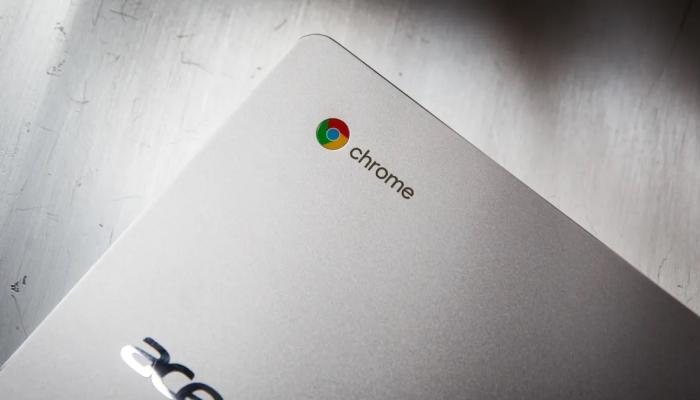
لم تعد أجهزة Chromebook مجرد حواسيب بسيطة لتصفح الإنترنت، بل تحولت خلال سنوات قليلة إلى منافس قوي في سوق اللابتوبات، بفضل تطور نظام ChromeOS وقدراتها المتزايدة للاستخدام الشخصي والمهني.
ورغم أن أجهزة Chromebook لها تاريخ انتهاء صلاحية، حيث تتوقف عنده عن تلقي تحديثات الأمان والميزات، إلا أن سهولة استخدامها تجعلها خيارًا جيدًا للمدارس والشركات وللأشخاص الأقل خبرة في مجال التكنولوجيا.
لكن انتشرت العديد من الأفكار السلبية حول أجهزة Chromebook خلال السنوات العشر الماضية، بما في ذلك الاعتقاد الخاطئ بأنها لا تعمل دون اتصال بالإنترنت وأنها ضعيفة الإمكانيات.
ووفق موقع "سي نت"، ربما كانت بعض هذه الانتقادات صحيحة عند إطلاق Chromebook لأول مرة، لكنها صُححت أو حُسّنت منذ ذلك الحين.
وفيما يلي، يستعرض الموقع المختص بأخبار التقنيات، ثمانية مفاهيم خاطئة شائعة حول Chromebook يجب تجاهلها عند البحث عن جهاز كمبيوتر محمول جديد.
أجهزة Chromebook ضعيفة الإمكانيات
هذا اعتقاد خاطئ شائع يعود إلى إطلاق Chromebook، عندما كان استخدامه مقتصراً على تصفح الإنترنت عبر متصفح Chrome.
ومع ازدياد استخدام Chromebook، بما في ذلك في المدارس والأعمال، عززت جوجل وظائف نظام التشغيل، وحسّن مصنّعو Chromebook أداء أجهزتهم للاستفادة من الميزات الجديدة.
والآن، كما هو الحال مع أجهزة الكمبيوتر المحمولة الأخرى، فإنّ Chromebook يتناسب مع سعره.
ومع ذلك، لا يزال نظام التشغيل ChromeOS، الخاص بأجهزة Chromebook، يتميز بمتطلبات تشغيل منخفضة.
وهذا يعني أن Chromebook يوفر وظائف أساسية بسعر أقل. على الرغم من متطلبات التشغيل المنخفضة، يمكن لأجهزة Chromebook أن تؤدي أداءً مماثلاً - وفي بعض الحالات أفضل - من أجهزة الكمبيوتر المحمولة التي تعمل بنظام Windows ذات الأسعار المماثلة.
ويكتب جوشوا غولدمان من CNET، "أجهزة الكمبيوتر المحمولة الجديدة التي تعمل بنظام Windows بسعر 200 دولار نادرة جداً، وبصراحة، نادراً ما تستحق الشراء".
أما العثور على جهاز Chromebook جيد بسعر 200 دولار، فهو أمر سهل للغاية، حيث تبدأ أسعار أجهزة Chromebook المميزة عادةً من 400 إلى 500 دولار، ولكنها قد تتجاوز 1000 دولار حسب احتياجاتك.
وعلى سبيل المثال، يبلغ سعر Lenovo Duet 3 حوالي 379 دولارًا، وهو قادر على بث الفيديوهات، وتشغيل معظم تطبيقات أندرويد، واستخدامه للألعاب السحابية عبر Nvidia GeForce Now أو Xbox Cloud Gaming.
أما أجهزة Chromebook المميزة الأخرى، مثل Acer Chromebook Spin 714 الحائز على جائزة اختيار محرري CNET، فهي أغلى ثمنًا، ولكنها تتميز بعمر بطارية يصل إلى 10 ساعات.
كما أنها قادرة على بث الفيديوهات وتشغيل تطبيقات الإنتاجية مثل Slack بسلاسة.
لا يمكنك استخدام متصفح Chrome إلا على أجهزة Chromebook
من المفهوم - وإن كان غير صحيح - الاعتقاد بأن أجهزة Chromebook، التي تعمل بنظام ChromeOS، لا تدعم إلا متصفح Chrome.
ولكن، الحقيقة أنه يمكنك تشغيل متصفحات أخرى، مثل Brave وFirefox، على جهاز Chromebook الخاص بك.
ولاستخدام هذه المتصفحات، عليك تنزيل التطبيقات من متجر Google Play.
مع أن هذه التطبيقات مصممة لهواتف Android، إلا أنها ستعمل على جهاز Chromebook.
وبعض التطبيقات تدعم الأجهزة اللوحية، ما يجعلها تبدو أكثر سلاسة وتستغل المساحة الإضافية على شاشة جهاز Chromebook.
كما يمكنك تغيير حجم نوافذها تمامًا كما هو الحال في برامج سطح المكتب التقليدية.
أجهزة Chromebook غير آمنة للاستخدام.
تتمتع أجهزة Chromebook بطبقات حماية متعددة للحفاظ على أمان بياناتك.
على سبيل المثال، ستتلقى تحديثات تلقائية من Google، ما يضمن حصول جهازك دائمًا على أحدث التصحيحات.
كما تُشغّل أجهزة Chromebook مواقع الويب والتطبيقات بشكل منفصل في بيئات معزولة (Sandbox) لاحتواء التهديدات.
وتجعل هذه الميزات الأمنية أجهزة Chromebook أكثر أمانًا من العديد من أجهزة الكمبيوتر المحمولة الأخرى.
ووفقًا لموقع CVE Details، وهو مصدر بيانات لثغرات الأمان، احتوى نظام التشغيل ChromeOS على حوالي 50 ثغرة أمنية منذ عام 2010.
في المقابل، احتوى نظام Windows 10 على ما يقرب من 3000 ثغرة أمنية منذ عام 2013.
لا تعمل أجهزة Chromebook بدون اتصال بالإنترنت
مع أن الطرازات الأولى صُممت للاستخدام عبر الإنترنت فقط، إلا أن جوجل غيّرت ذلك منذ زمن، فأصبحت العديد من تطبيقات Chromebook تعمل سواءً مع اتصال بالإنترنت أو بدونه.
ويمكنك استخدام جهاز Chromebook لتدوين الملاحظات، ومشاهدة الأفلام، والاستماع إلى الموسيقى حتى في وضع عدم الاتصال.
كما يمكنك الاطلاع على رسائل البريد الإلكتروني والرد عليها، أو عرض المستندات في Google Drive وتعديلها وإنشائها.
في هذه الحالات، لن تُرسل رسائل البريد الإلكتروني أو تُجري تغييرات على المستندات إلا بعد إعادة الاتصال بالإنترنت.
لا يمكنك ممارسة الألعاب على أجهزة Chromebook
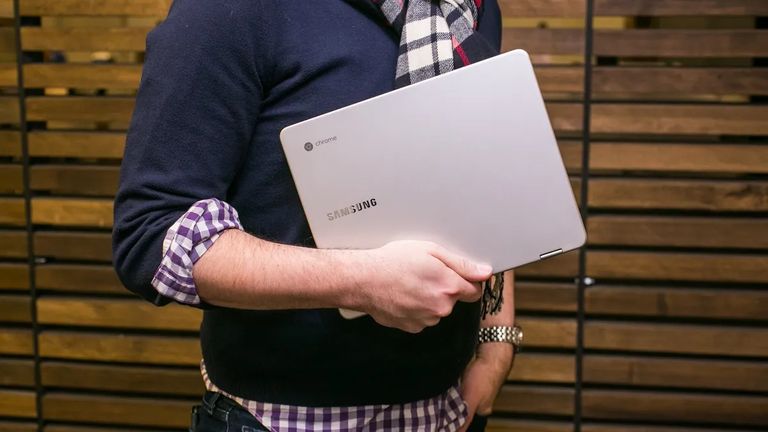
قبل سنوات، كان بإمكانك فقط لعب الألعاب عبر الإنترنت على جهاز Chromebook، ولكن منذ عام 2016، أصبح بإمكانك لعب العديد من الألعاب المتوفرة على متجر Google Play.
ويشمل ذلك ألعابًا مثل Roblox وApex Legends Mobile. كما يمكنك أيضًا لعب ألعاب من منصات Steam وNvidia GeForce Now وAmazon Luna وXbox Cloud Gaming على جهاز Chromebook.
بل إن جوجل تبيع الآن أجهزة Chromebook مصممة خصيصًا للألعاب السحابية.
ويُعد كل من Acer Chromebook 516 GE وAsus Chromebook Vibe CX55 Flip وLenovo Ideapad Gaming Chromebook أول ثلاثة أجهزة Chromebook مخصصة للألعاب تتيح لأي شخص لعب ألعاب الكمبيوتر الضخمة (AAA) دون الحاجة إلى جهاز كمبيوتر مخصص للألعاب، وذلك باستخدام خدمات الحوسبة السحابية.
أجهزة Chromebook ليست مناسبة لتحرير الصور أو الفيديو
للتحرير الأساسي، يتوفر في متجر Google Play عدد من تطبيقات تحرير الصور والفيديو، بما في ذلك تطبيقات Adobe لنظام Android وتطبيق LumaFusion، المتوافقة مع أجهزة Chromebook.
كما كشفت Google النقاب عن محرر فيديو جديد وأداة لإنشاء الأفلام في Google Photos في يوليو/تموز.
وإذا كنت من رجال الأعمال وتحتاج إلى إمكانيات تحرير صور أو فيديو أكثر تقدماً، مثل Adobe InDesign أو Photoshop، فستحتاج إلى جهاز كمبيوتر محمول يعمل بنظام Windows أو Mac أو Linux.
مع ذلك، إذا كنت تُعدّ ألبوم صور عائلياً أو فيديو لجمع شمل العائلة، فإن أجهزة Chromebook توفر لك كل ما تحتاجه.
لا يمكن تشغيل Microsoft Office على أجهزة Chromebook.
نعم، يمكنك تشغيل Microsoft Office على جهاز Chromebook الخاص بك.
ولكن بدلاً من استخدام حزمة البرامج المصممة لنظامي Windows أو macOS، ستستخدم تطبيقات الويب التقدمية (PWAs) من Microsoft Office.
وتُشبه تطبيقات الويب التقدمية (PWAs) نسخ المواقع الإلكترونية المُخصصة للهواتف، ولكنها توفر لك مزايا إضافية، مثل الاستخدام دون اتصال بالإنترنت والإشعارات الفورية.
وتتوفر تطبيقات ويب تقدمية (PWAs) لـ Microsoft Office 365 تعمل بكفاءة عالية على أجهزة Chromebook.
وباستثناء الحاجة إلى تنزيل تطبيقات الويب التقدمية (PWAs)، فإن استخدامها يُشبه استخدام نسخ الويب من Office 365.
وقد يجد المستخدمون المتقدمون لـ Microsoft Office أن تطبيقات الويب التقدمية (PWAs) ليست بنفس قوة برامج سطح المكتب، ولكنها على الأرجح ستُلبي احتياجات معظم المستخدمين.
لا يمكنك استخدام نظام ويندوز على جهاز كروم بوك
هذا صحيح جزئيًا، فبينما لا يمكنك تثبيت ويندوز على جهاز كروم بوك، يمكنك الوصول إلى نظام التشغيل عن بُعد.
ويمكنك استخدام أدوات الوصول عن بُعد إلى الكمبيوتر، مثل Parallels لمتصفح كروم أو سطح المكتب البعيد من كروم، لتوصيل جهاز كروم بوك بجهاز كمبيوتر يعمل بنظام ويندوز.
ويتيح لك Parallels تشغيل تطبيقات ويندوز كاملة الميزات، وهو مُصمم خصيصًا لمستخدمي الأعمال.
ويستغرق إعداد سطح المكتب البعيد من كروم دقائق معدودة، ويمكن استخدامه للوصول إلى برامج ويندوز - أو ماك - على جهاز كروم بوك.