كيفية جدولة رسائل البريد الإلكتروني في Outlook.. خطوات سهلة وسريعة

إرسال بريد إلكتروني في وقت غير مناسب قد يقلل من فرص تلقيك ردًا.
ولا يرغب أحد في أن يضيع بريده الإلكتروني المكتوب بعناية بين أكوام رسائل صباح يوم عمل مع بداية الأسبوع.
لذا، حدد موعدًا مناسبًا لإرساله، وسيصل بريدك إلى أعلى صندوق الوارد عندما يكون في أمس الحاجة إليه.
ولحسن الحظ، يُسهّل برنامج الرسائل Outlook جدولة رسائل البريد الإلكتروني، سواء كنت تستخدم نظام Android أو iOS أو Mac أو Windows أو الويب.
والخبر السار هو أن مايكروسوفت قد بسّطت العملية مؤخرًا، فأصبحت الخطوات متطابقة تقريبًا على جميع المنصات.
ومن خلال تعلم الخطوات التالية، ستودع البحث المضني في قوائم مختلفة حسب الجهاز الذي تستخدمه، وبمجرد أن تتعلم كيفية القيام بذلك، لن تُرسل بريدًا إلكترونيًا في وقت غير مناسب مرة أخرى.
جدولة رسالة بريد إلكتروني في Outlook على أنظمة Windows وMac والويب
ويقول موقع "ديجيتال تريندز"، أن خطوات جدولة رسالة بريد إلكتروني على أنظمة Windows وMac والويب هي نفسها تمامًا.
لذا، بغض النظر عن نظام التشغيل الذي تستخدمه أو ما إذا كنت تستخدم تطبيق الويب، وفيما يلي كيفية جدولة رسالة بريد إلكتروني في Outlook.
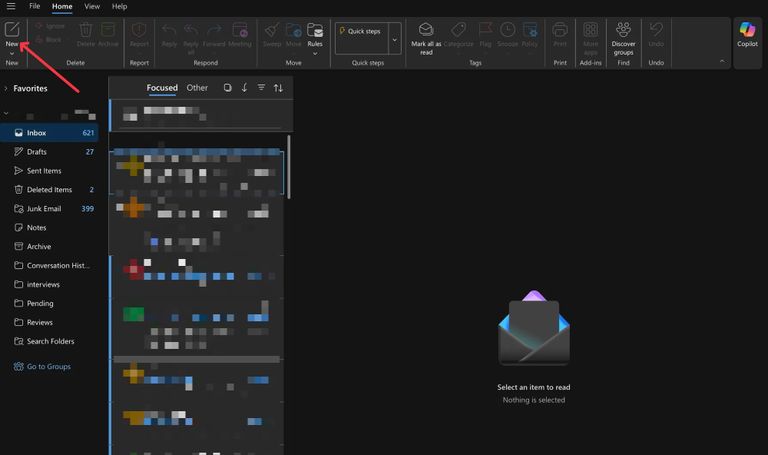
الخطوة 1: شغّل تطبيق Outlook أو افتحه في متصفح الويب، ثم انقر على زر "إنشاء" في الزاوية العلوية اليسرى لبدء رسالة بريد إلكتروني جديدة.
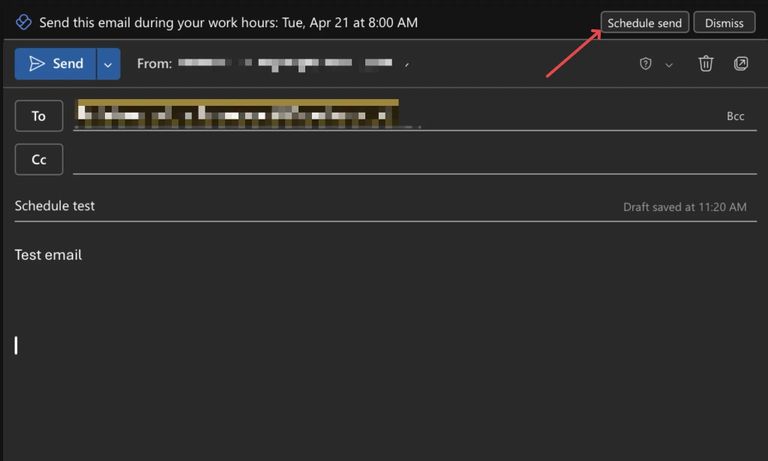
الخطوة الثانية: أدخل عنوان البريد الإلكتروني للمستلم، والموضوع، واكتب رسالتك في نص الرسالة. ستلاحظ ظهور زر "جدولة الإرسال" في أعلى اليمين. انقر عليه لبدء جدولة إرسال البريد الإلكتروني.
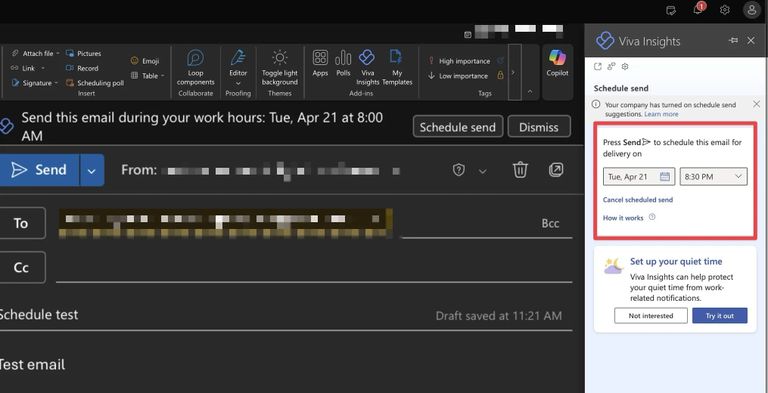
الخطوة 3: اضبط الوقت والتاريخ في الشريط الجانبي الأيمن الذي يفتح، واضغط على زر الإرسال لإرسال البريد الإلكتروني وفقًا للجدول الزمني المحدد.
الخطوة 4: إذا لم يظهر خيار الجدولة تلقائيًا، فانقر فوق السهم المنسدل بجوار زر الإرسال، وسترى خيار "جدولة الإرسال".
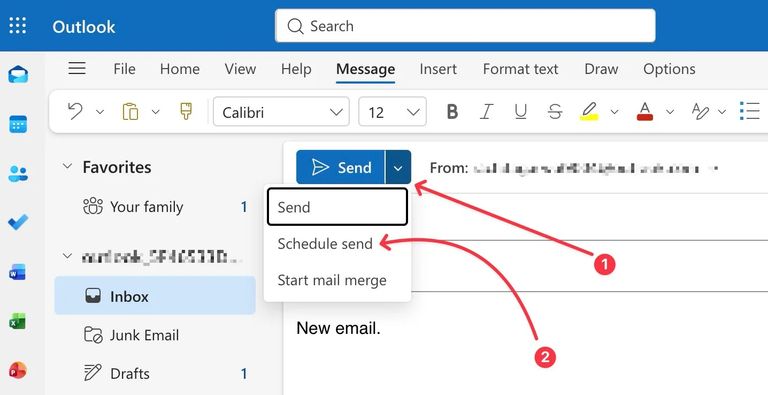
الخطوة 5: إذا كنت تستخدم قائمة الأسهم المنسدلة، فقد تفتح ميزة الجدولة في نافذة منبثقة. استخدمها لجدولة البريد الإلكتروني وإرساله.
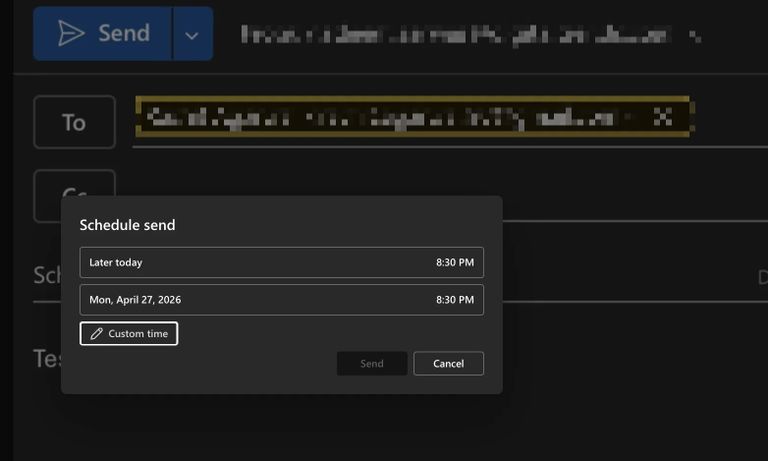
وفي السابق، لم تكن الخطوات معقدة فحسب، بل كانت تختلف أيضًا بين المنصات. يعجبني أن مايكروسوفت قد حدّثت برنامج Outlook ليعمل بشكل متسق عبر جميع المنصات.
خاصية الأرشفة الذاتية
وإذا كان صندوق بريدك الإلكتروني في Outlook مليء بالفوضى، حيث يحتوي على أكثر من 30 ألف رسالة موزعة على مجلدات متعددة، فيمكن حل هذه المشكلة بالاعتماد على خاصية الأرشفة الذاتية.
ويقول موقع "ميك يوز أوف"، أن هذه الخاصية تقوم تلقائيًا بنقل رسائل البريد الإلكتروني القديمة إلى ملف بيانات منفصل.
و عند أرشفة بريد إلكتروني في Outlook، تُنقل الرسائل الأقدم من صندوق الوارد الرئيسي للحفاظ على تنظيمها دون حذفها نهائيًا.
ويمكنك القيام بذلك يدويًا باستخدام زر "أرشفة" في الشريط أو خيار "أرشفة" في قائمة السياق عند النقر بزر الفأرة الأيمن، ولكن هذا يتطلب منك تحديد الرسائل ونقلها يدويًا.
أما ميزة "الأرشفة التلقائية" فتُؤتمت العملية بالكامل، وما عليك سوى تحديد القواعد مرة واحدة، مثل الحد الأقصى لعمر الرسالة قبل نقلها، وعدد مرات تشغيل عملية التنظيف، ويتولى Outlook باقي العمليات في الخلفية.
أيضا يقوم Outlook بفحص مجلداتك دوريًا وينقل أي رسالة تتوافق مع معايير العمر التي حددتها.
وبمجرد أرشفة رسائل البريد الإلكتروني، تُحفظ في ملف بيانات Outlook منفصل على جهازك، عادةً في مجلد "المستندات\ملفات Outlook".
وهذه هي الميزة الأساسية التي تُميز الأرشفة التلقائية عن الضغط على زر "أرشفة".
وينقل الزر رسائل البريد الإلكتروني إلى مجلد "أرشيف" داخل صندوق البريد نفسه، مما يُبقي حجم صندوق البريد كما هو.
أما الأرشفة التلقائية، فتُخرج الرسائل من صندوق البريد تمامًا، وهذا ما يُقلل حجمه الإجمالي.