حل مشكلة شاشة اللمس غير المستجيبة في iPhone
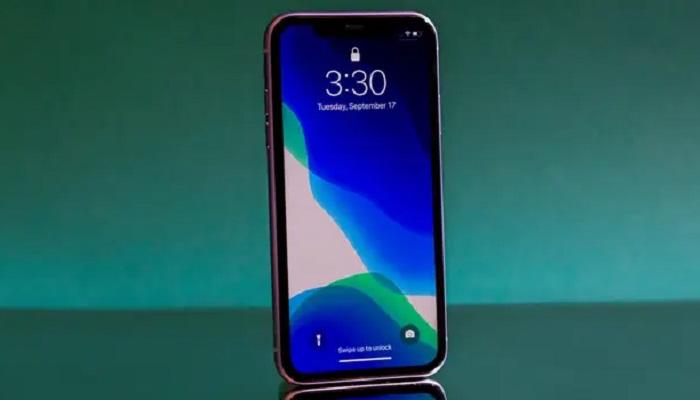
آخر ما ترغب به هو أن يُصاب جهاز iPhone الجديد لديك بعطل في أحد مكوناته أو برمجياته.
وبحسب موقع " هاو تو جييك"، المختص بالنصائح التقنية، من أكثر المشاكل شيوعًا عدم استجابة شاشة اللمس تعرضها لحالة عدم الاستجابة أو الشلل المؤقت.
حتى أحدث أجهزة iPhone عُرضة لهذه المشكلة، لكن لا تتسرع بالعودة إلى متجر Apple للبحث عن علاج لهذه المشكلة، حيث يمكن أن تتبع هذه الخطوات لحل المشكلة بسهولة.
أعد تشغيل جهاز iPhone
في جوهره، لا يختلف جهاز iPhone كثيرًا عن أجهزة Mac أو Windows، وقد تكون واجهتَ بالفعل مشاكل مع تلك الأجهزة يُمكن حلّها ببساطة عن طريق إعادة التشغيل، وفق "هاو تو جييك".
وينطبق الأمر نفسه أحيانًا على iPhone، فالخطوات هي نفسها سواء كنت تستخدم أحدث إصدار من iPhone 17، أو iPhone SE (2022) المزود ببصمة Touch ID، أو حتى iPhone 5s (2013)، مع العلم أن الزر الجانبي سيكون الزر العلوي في بعض الطرازات الأقدم.
إعادة تشغيل جهاز iPhone قسرًا
في تقرير نصائح تقنية لموقع بيزنس إنسايدر، ينصح إذا تعطلت شاشة جهاز iPhone الخاص بك تمامًا، فأول ما عليك فعله هو إعادة تشغيله - أطفئه تمامًا، انتظر دقيقة أو دقيقتين، ثم أعد تشغيله.
قد تؤدي إعادة تشغيل iPhone إلى مسح الأعطال المؤقتة في الذاكرة، مما قد يُصلح، على سبيل المثال، الشاشة التي لا تستجيب.
وبالطبع، إذا كانت شاشة اللمس لا تعمل، فلن تتمكن من إيقاف تشغيل الهاتف بالطريقة المعتادة باستخدام قائمة الإعدادات، وهنا ستحتاج إلى إجبار الهاتف على إعادة التشغيل بالضغط على مجموعة من أزرار الطاقة والمتحكمة في مستوى الصوت.
وبخلاف عملية إيقاف تشغيل جهاز iPhone الخاص بك التقليدية، فإن عملية إيقاف التشغيل القسري تختلف قليلاً بالنسبة لطرازات iPhone التي تم إصدارها قبل عام 2018.
كيفية إعادة تشغيل جهاز iPhone 8 أو iPhone SE أو أي جهاز iPhone مزود ببصمة الوجه قسرًا
الخطوة 1: اضغط زر رفع الصوت ثم حرره بسرعة.
الخطوة 2: اضغط زر خفض الصوت ثم حرره بسرعة.
الخطوة 3: اضغط مع الاستمرار على الزر الجانبي الأيمن حتى يظهر شعار Apple.
الخطوة 4: حرر الزر الجانبي.
الخطوة 5: سيستمر جهازك في التشغيل ثم يعود إلى شاشة القفل بعد بضع ثوانٍ.
الخطوة 6: اسحب لأعلى أو اضغط زر الشاشة الرئيسية وأدخل رمز المرور لفتح جهازك.
كيفية إعادة تشغيل جهاز iPhone 7 قسرًا
الخطوة 1: اضغط باستمرار على زر خفض الصوت والزر الأيمن في آنٍ واحد حتى يظهر شعار Apple.
الخطوة 2: ارفع أصبعك عن كلا الزرين.
الخطوة 3: سيستمر جهازك في التشغيل ثم يعود إلى شاشة القفل بعد بضع ثوانٍ.
الخطوة 4: اضغط على زر الصفحة الرئيسية وأدخل رمز المرور لفتح جهازك.
كيفية إعادة تشغيل جهاز iPhone SE (2016) أو iPhone 6s أو طراز أقدم قسرًا
الخطوة 1: اضغط باستمرار على زر الشاشة الرئيسية والزر الموجود في الزاوية العلوية اليمنى في نفس الوقت حتى يظهر شعار Apple.
الخطوة 2: ارفع أصبعك عن كلا الزرين.
الخطوة 3: سيستمر جهازك في التشغيل ثم يعود إلى شاشة القفل بعد بضع ثوانٍ.
الخطوة 4: اضغط على زر الشاشة الرئيسية وأدخل رمز المرور لفتح جهازك. في كثير من الحالات، تُصلح إعادة تشغيل جهاز iPhone مشكلة عدم استجابة شاشة اللمس، لذا يُنصح بتجربة هذه الخطوة أولًا قبل أي شيء آخر.
افحص واقي الشاشة وقم بتنظيف الشاشة
يقول موقع "هاو تو جييك"، أنه عادةً ما تكون واقيات الشاشة رقيقة جدًا ومصممة لتتوافق مع الهواتف الذكية الحديثة.
مع ذلك، قد تؤثر في حالات نادرة على استجابة شاشة اللمس في جهاز iPhone.
وإذا كنت تستخدم واقي شاشة، فمن المهم التأكد من تركيبه بشكل صحيح. إذا لم يكن كذلك، ففكّر في إزالته وإعادة تركيبه، أو استخدام واقي جديد إن توفر لديك.
حتى لو بدا واقي الشاشة مُركّبًا بشكل صحيح، يُنصح بإزالته مؤقتًا للتأكد من عدم تسببه بأي مشاكل. إذا بدأت شاشة اللمس في جهاز iPhone بالعمل بشكل صحيح بعد إزالة الواقي، فقد ترغب في الاستغناء عنه أو شراء نموذج أرق من علامة تجارية موثوقة.
وبالإضافة إلى ذلك، يمكن أن يؤثر الغبار والأوساخ والرطوبة على وظائف شاشة اللمس السعوية في جهاز iPhone، خاصةً إذا علقت جزيئات صغيرة بين واقي الشاشة والشاشة. لتجنب ذلك، نظّف شاشة جهاز iPhone - بدون واقي الشاشة - باستخدام قطعة قماش جافة من الألياف الدقيقة حتى تصبح نظيفة تمامًا.
وإذا عملت شاشة اللمس بشكل صحيح بعد ذلك، يمكنك محاولة إعادة وضع واقي الشاشة.
افصل أي اتصال للهاتف بالملحقات السلكية
وعلى الرغم من ندرة حدوث ذلك هذه الأيام، إلا أنه هناك حالات تداخلت فيها الملحقات المتصلة مع تفاعلات شاشة اللمس.
لذا، إذا كنت تستخدم سماعات رأس سلكية أو حتى شاحنًا، فحاول فصلها وتحقق مما إذا كانت شاشة اللمس تعمل بشكل صحيح، وتأكد من إعادة تشغيل جهاز iPhone بعد فصل الملحق للتأكد من حل المشكلة.
وبينما تشير التجربة وفق موقع "هاو تو جييك"، إلى أن هذا الأمر أكثر شيوعًا مع ملحقات Lightning القديمة نظرًا لطريقة عمل منفذ Lightning الخاص بشركة Apple، لا يمكن الجزم بأن منفذ USB-C في iPhone 15 والإصدارات الأحدث محصن ضد هذه المشاكل، لذا يُنصح بتجربة ذلك حتى لو كنت تستخدم ملحق USB-C قياسيًا مثل الشاحن أو وحدة التخزين الخارجية.
وإذا بدأت شاشة اللمس بالعمل بعد إزالة أي ملحق، فمن المرجح أنك وجدت السبب.
في هذه الحالة، حاول استبدال الملحق بآخر لمعرفة ما إذا كان الوضع سيتحسن.
ومع ذلك، إذا واجهت مشاكل في شاشة اللمس عند توصيل أي ملحق بمنفذ Lightning أو USB-C، بغض النظر عن نوعه، فمن المحتمل أن تكون هناك مشكلة أعمق تتطلب أحد إصلاحات البرامج أو الأجهزة في الأقسام التالية - أو قد تتطلب منك حتى الاتصال بشركة Apple لصيانة جهازك أو استبداله.
قم بتحديث هاتفك
ينصح تقرير "بيزنس إنسايدر"، في حالة لو لم تعمل شاشة هاتفك، بتحديث جهاز iPhone الخاص بك عن طريق توصيله بجهاز الكمبيوتر واستخدام وضع الاسترداد:
الخطوة 1: وصّل جهاز iPhone بجهاز الكمبيوتر وشغّل iTunes. إذا كنت تستخدم جهاز Mac بنظام macOS 10.15 أو أحدث، فشغّل Finder بدلاً من ذلك.
الخطوة 2: إذا كان لديك iPhone 8 أو أحدث، اضغط بسرعة على هذه الأزرار، واحدًا تلو الآخر: زر رفع الصوت، زر خفض الصوت، والزر الجانبي. بالنسبة لجهاز iPhone 7، اضغط على زر خفض الصوت والزر الجانبي معًا. بالنسبة للطرازات الأقدم، اضغط مع الاستمرار على زر الصفحة الرئيسية والزر الجانبي معًا.
الخطوة 3: بمجرد ظهور شاشة وضع الاسترداد (التي تعرض سلكًا وجهاز كمبيوتر محمول على خلفية سوداء) على هاتفك، اترك الزر (الأزرار).
الخطوة 4: اختر "تحديث".