نصائح وحيل مفيدة لأجهزة آيفون قد لا تعرفها
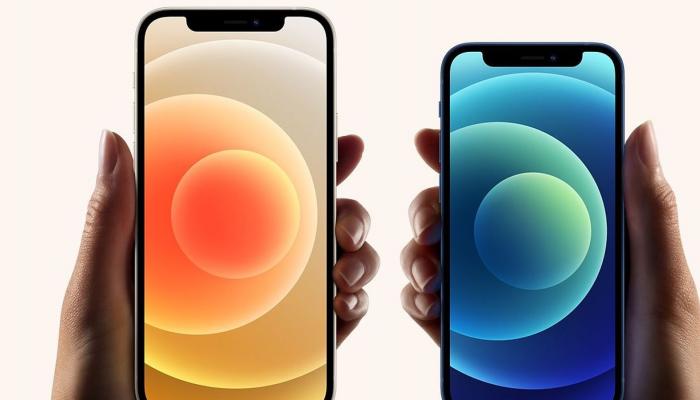
عندما أطلقت أبل أول هاتف آيفون عام 2007، كان يعمل بنظام تشغيل أحدث ثورة في عالم الهواتف الذكية، لكنه لم يكن يحمل اسما رسميا.
وبعد عام، أُطلق عليه اسم iPhone OS 1، وهو اسمٌ كان مملاً للبعض في البداية، وبحلول عام 2010، حسّنت إدارة التسويق من أدائها وأطلقت نظام "iOS"، بالتزامن مع إطلاق الإصدار الرابع.
ووفق موقع مجلة "بي سي ماغ"، خلال العقد ونصف العقد الماضيين، شهد نظام iOS العديد من التغييرات، بدءًا من تبني التطبيقات المخصصة (في الإصدار الثاني) والتخلي عن التصميم الواقعي لصالح الصور المسطحة (iOS 7)، وصولًا إلى تبني الأدوات المصغّرة، والذكاء الاصطناعي (الذي يسعى جاهدًا للتحسين).
حتى وصلنا الآن إلى iOS 26، بعد تخطي بعض الأرقام (من 19 إلى 25) للوصول إليه.
ويُزخر نظام iOS من أبل بميزاتٍ عديدة، بحيث لا يمكن لأي مراجعة أو مقال واحد أن يُغطيها جميعًا.
لذا، جمعنا لكم أفضل النصائح والحيل والأسرار الخاصة بأجهزة آيفون، وفق موقع "ماك رومرز" المختص بتطورات أجهزة أبل، ستجعل هذه النصائح يومكم - وحياتكم - أكثر إنتاجية، وستضعكم على طريق أن تصبحوا خبراء في استخدام آيفون.
خاصية استعراض مكان زرته من قبل
في تطبيق الخرائط، يمكنك استعراض سجل مواقعك السابقة لمعرفة الأماكن التي زرتها. هذه الميزة مفيدة إذا كنت في رحلة نهاية أسبوع، ووجدت مطعمًا رائعًا، وتريد تذكر موقعه لزيارتك القادمة.
يمكنك الوصول إلى هذه الميزة عن طريق فتح تطبيق الخرائط، والنقر على ملفك الشخصي، ثم اختيار "الأماكن"، ثم اختيار "الأماكن التي تمت زيارتها".
ويتم تنظيم الأماكن حسب الفئة مثل الترفيه أو التسوق، وحسب المدينة.
حول تطبيق تستخدمه إلى أداة Widget
يمكنك تحويل معظم أيقونات التطبيقات إلى أدوات مباشرةً من الشاشة الرئيسية لجهاز iPhone.
ما عليك سوى الضغط مطولًا على أيقونة التطبيق، ثم اختيار أحد المربعات العلوية لتحديد حجم الأداة.
هذه الميزة تعمل مع أي تطبيق من Apple أو أي تطبيق تابع لجهة خارجية يدعم خيار الأدوات. اضغط مطولًا مرة أخرى، ثم اختر الأيقونة الموجودة في أعلى اليسار والتي تحتوي على أربعة مربعات لإعادتها إلى أيقونة التطبيق العادية.
بتخصيص أزرار شاشة القفل الخاصة بك
لا يشترط أن تفتح أزرار شاشة القفل تطبيقَي المصباح اليدوي والكاميرا، ويمكنك ضبطها على أي خيار من مركز التحكم، بما في ذلك تلك الموجودة في تطبيقات الطرف الثالث.
وللقيام بذلك، إليك الطريقة:
- انتقل إلى شاشة القفل واضغط مطولاً.
- انقر على "تخصيص" إذا كنت ترغب في تعديل خلفية الشاشة الحالية وشاشة القفل، أو على زر "+" لإنشاء خلفية جديدة.
- انقر على زر "-" الموجود على التطبيقات على يسار أو يمين الشاشة لإزالتها.
- ثم انقر على "+" لاختيار خلفية جديدة لإضافتها.
قم بتخصيص اهتزاز الهاتف
ربما تعلم أنه يمكنك ضبط أصوات مخصصة للأشخاص الذين يتصلون أو يرسلون رسائل نصية، ولكن يمكنك أيضًا فعل الشيء نفسه بالنسبة لأنماط الاهتزاز إذا أبقيت جهاز iPhone الخاص بك في وضع صامت طوال الوقت، كما يفعل معظم الأشخاص الآن.
ويمكنك تخصيص نمط اهتزاز مختلف لكل شخص مهم تراسله، لتتمكن من معرفة هوية المرسل دون الحاجة إلى النظر إلى هاتفك.
ولتعيين نمط اهتزاز لشخص ما، اتبع الخطوات التالية:
- افتح تطبيق جهات الاتصال وحدده.
- اضغط على "تعديل" في الزاوية العلوية اليمنى.
- ثم اضغط على "نغمة الرسائل" أو "نغمة الرنين".
- اضغط على "اللمس" ثم اختر "إنشاء اهتزاز جديد"، ومن هناك، يمكنك استخدام النقر والضغط لإنشاء أنماط اهتزاز خاصة بك.
التقاط صورة لصفحة ويب
عند الضغط على الزر الجانبي وأزرار الصوت لالتقاط صورة للشاشة، يتم افتراضيًا التقاط ما يظهر حاليًا على شاشتك.
وإذا كنت ترغب في التقاط صورة لصفحة ويب كاملة أو ملف PDF، فإليك أسهل طريقة لذلك:
- التقط الصورة كالمعتاد، ثم انقر عليها (إذا كانت معاينات ملء الشاشة معطلة).
- اختر "صفحة كاملة" أعلى الواجهة، ثم حدد مكان حفظ الصورة.
إيماءات النقر على ظهر الهاتف
ميزة النقر على ظهر الهاتف موجودة منذ فترة طويلة، ولكن من السهل نسيانها. يمكنك استخدامها لتعيين نقرة على ظهر الهاتف لتنفيذ أي مهمة تريدها، بدءًا من التقاط لقطة شاشة وصولًا إلى تشغيل المصباح. كما أنها تعمل مع الاختصارات التي أنشأتها. ولتعيين النقرات اتبع الخطوات التالية:
- انتقل إلى الإعدادات > إمكانية الوصول > اللمس
- مرر لأسفل إلى النقر الخلفي لضبطه.
- يمكنك تحديد إجراءات النقر المزدوج أو النقر الثلاثي.
سيارة لوتشي الصفراء.. 1050 حصانا من مصمم آيفون تثير غضب عشاق فيراري
إخفاء التطبيقات
إذا كانت لديك تطبيقات لا ترغب في ظهورها على الشاشة الرئيسية، يمكنك إخفاؤها واحدًا تلو الآخر بالضغط المطوّل على الشاشة الرئيسية ثم النقر على خيار Face ID، أو يمكنك إخفاء صفحة التطبيق بأكملها دفعة واحدة.
ولإخفاء صفحة تطبيق:
- اضغط مطولًا على الشاشة الرئيسية للدخول إلى وضع الاهتزاز.
- انقر على النقاط أسفل الشاشة، ثم اختر صفحة التطبيق التي تريد إخفاءها.
بهذه الطريقة التطبيقات المخفية لا تظهر في مجلد "المخفي" في مكتبة التطبيقات. يمكنك العثور عليها عبر بحث Spotlight، وهي ظاهرة في فئة مكتبة التطبيقات المناسبة لها.
ولإظهار صفحة، اتبع الخطوات نفسها وانقر على مربع الاختيار لإعادتها.