10 حيل تحول كاميرا آيفون إلى أداة تصوير احترافية
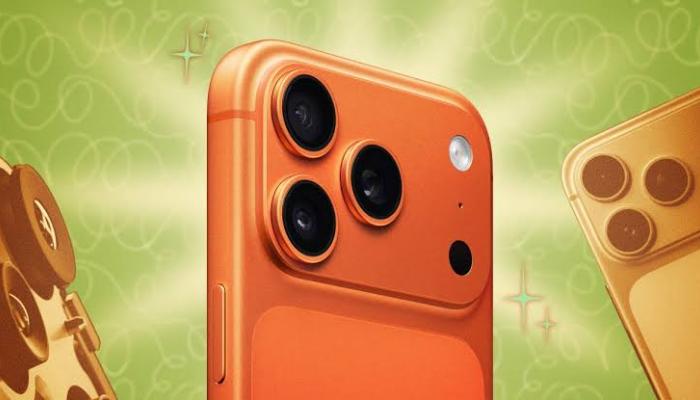
قد تختلف الآراء حول الهاتف الذكي الذي يقدم أفضل كاميرا، أو جدوى شراء كاميرا احترافية من نوع DSLR، لكن إذا كنت تمتلك هاتف آيفون، فأنت تملك بالفعل واحدة من أفضل كاميرات الهواتف الذكية.
من خلال هاتف آيفون يمكن أن تلتقط صورًا رائعة، فهو يسهل عليك حفظ ومشاركة نتائجك مع الآخرين، كل هذا بمجرد استخراجه من علبته، ولكن هذا لا يعني أنك لا تستطيع تحسينه.
وإذا كنت مهتمًا بتدعيم وتحسين تطبيق كاميرا هاتفك الخاص، فجرّب هذه النصائح والحيل الـ10 لتحسين أداء كاميرا هاتفك الآيفون:
اضبط إعدادات الفيديو
وفق تقرير لموقع "لايف هاكر"، إذا لم تُغيّر إعدادات الفيديو الافتراضية في جهاز iPhone الخاص بك، فأنت لا تستفيد من إمكانياته بالكامل.
وتدعم أجهزة iPhone تصوير فيديو بدقة 4K منذ عام 2015، لكن Apple تُفضّل إبقاء الدقة الافتراضية على 1080p لتوفير مساحة التخزين.
وينطبق هذا أيضًا على فيديوهات الحركة البطيئة، إذا كان جهاز iPhone الخاص بك يدعم دقة 4K بهذا التنسيق.
وإذا كنت تُفضّل مساحة التخزين على جودة الفيديو، فقد ترغب في الإبقاء على الإعدادات كما هي، ولكن إذا كنت ترغب في التسجيل بأفضل جودة ممكنة، فعليك تغيير هذا الإعداد.
وللقيام بذلك، انتقل إلى الإعدادات > الكاميرا، ثم اختر "تسجيل فيديو". هنا، اختر دقة 4K بمعدل الإطارات الذي تُفضّله: 24 إطارًا في الثانية، وهو معدل الإطارات المُستخدم في الأفلام، يستهلك أقل مساحة تخزين، بينما دقة 4K بمعدل 120 إطارًا في الثانية تستهلك أكبر مساحة.
صوّر بصيغة ProRAW
وبالمثل، تحاول Apple تحقيق التوازن بين جودة الصورة ومتطلبات التخزين في إعدادات الصور الافتراضية. لذا، من المحتمل ألا تلتقط كاميرا iPhone صورًا بأعلى جودة ممكنة، خاصةً إذا كانت تدعم صيغة ProRAW.
وProRAW هي صيغة RAW من Apple، والتي تحفظ معلومات أكثر في كل لقطة مقارنةً بصيغة JPG القياسية. وهذا يُحسّن جودة صورك، ويمنحك تفاصيل أكثر للعمل عليها في التحرير أو لطباعة صورك بأحجام كبيرة.
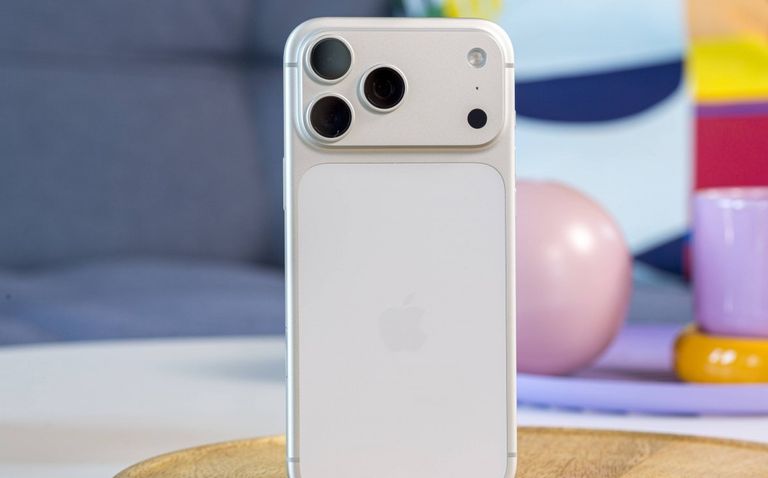
إذا كنت تملك هاتف iPhone 17 Pro Max، توفر لك Apple خمس طرق مختلفة لتشغيل الكاميرا افتراضيًا.
ويمكنك فتح تطبيق الكاميرا من الشاشة الرئيسية، أو تشغيله من مركز التحكم؛ أو الضغط مطولًا على اختصار شاشة القفل لفتحه، أو السحب لليسار على شاشة القفل لإظهاره، أو الضغط على زر التحكم بالكاميرا على جانب هاتفي لالتقاط صورة.
كما يمكنك أيضًا طلب المساعدة من Siri، إذا أردت، هذه طرق كثيرة جدًا، خاصةً وأن بعضها يُسهّل فتح الكاميرا عن طريق الخطأ.
غيّر إعدادات التحكم بالكاميرا
وإذا اتبعت النصائح أعلاه، فربما لاحظت شيئًا مثيرًا للاهتمام في لوحة إعدادات "التحكم بالكاميرا": فبينما يظهر تطبيق الكاميرا في هذه الصفحة، سيظهر أيضًا أي تطبيق تصوير آخر مثبت على جهاز iPhone الخاص بك.
ذلك لأن هذا الإعداد يُستخدم لتغيير تطبيق الكاميرا الافتراضي الذي يُفتح عند الضغط على زر التحكم بالكاميرا.
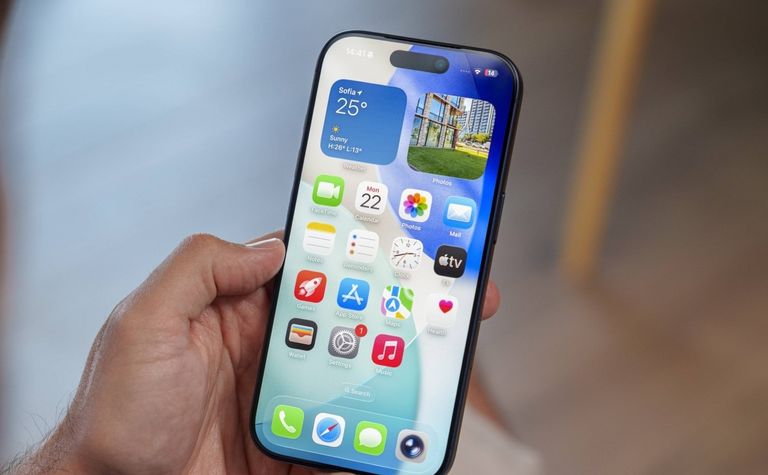
ومع أن تطبيق الكاميرا الافتراضي في iPhone يلتقط صورًا رائعة، إلا أنه ليس الخيار الأمثل للمستخدمين الذين يرغبون في تحكم كامل في صورهم.
وتتوفر العديد من تطبيقات الكاميرا الخارجية الممتازة التي تمنحك تحكمًا إضافيًا غير متوفر في نظام iOS، مثل سرعة الغالق، وحساسية ISO، وتوازن اللون الأبيض، وغيرها الكثير.
من التطبيقات المفيدة في هذه الحالة، تطبيق Halide الذي يمكن استخدامه عندما ترغب في تجربة التقاط صور "احترافية"، مع العلم بانه من التطبيقات المدفوعة.
ويمكنك حتى ضبط التحكم بالكاميرا على أي من تطبيقات التواصل الاجتماعي المزودة بكاميرات مدمجة، مثل انستغرام أو سناب شات، إذا كان هذا ما تفضله.
استخدم حامل ثلاثي القوائم
وفق موقع "ساند مارك"، تُمكّن ميزة الوضع الليلي في آيفون من التقاط صور جيدة في الليل بدون فلاش.
وبشكل افتراضي، يميل الوضع الليلي إلى تقليل وقت التقاط الصورة.
ويأخذ الوضع الليلي في الاعتبار مدى ظلمة المكان، بالإضافة إلى مدى ثبات الآيفون، لأن الاهتزاز الشديد قد يُنتج صورة ضبابية.
لذلك، إذا كنت تحمل الآيفون بيدك، فقد يختار نظام iOS التقاط صورة أسرع في الوضع الليلي، مما قد لا يُعطيك التفاصيل التي تبحث عنها.
وعلى الرغم من إمكانية تمديد وقت الوضع الليلي يدويًا، فمن غير المرجح أن تتمكن من الوصول إلى الحد الأقصى البالغ 30 ثانية إلا إذا كان الآيفون ثابتًا تمامًا، وهنا يأتي دور الحامل الثلاثي للتثبيت.