هل يزعجك «الزجاج السائل» من أبل؟.. إليك طريقة تقليل تأثيره على iPhone وApple Watch
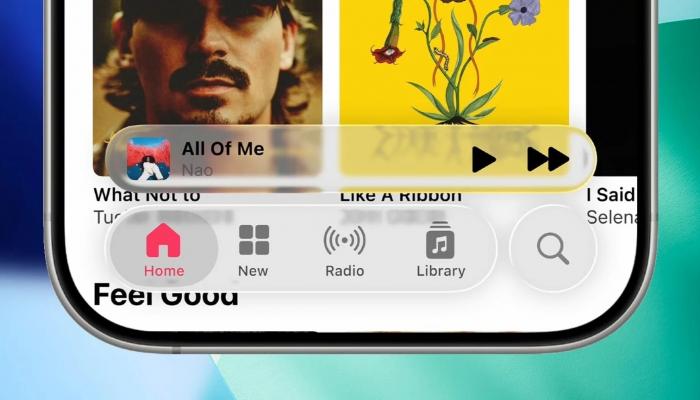
لم يمر تصميم "الزجاج السائل" الجديد من أبل بهدوء؛ فبينما نال إعجاب البعض بمظهره العصري والشفاف، أثار انتقادات واسعة بسبب صعوبة قراءة المحتوى.
وكانت أبل قد كشفت عن تصميم "الزجاج السائل" خلال مؤتمر المطورين WWDC العام الماضي، مقدمة واجهة بصرية جديدة تمنح التطبيقات والنوافذ مظهرًا زجاجيًا شفافًا. وبينما رأى مؤيدوه أنه يمثل نقلة في التصميم، اعتبره آخرون أقل وضوحًا ويؤثر في سهولة قراءة العناصر على الشاشة.
وفي مؤتمر أبل WWDC 2026 يوم الإثنين، أعلنت الشركة عن بعض التغييرات التي قد تُفيد من لا يُحبّذون "الزجاج السائل".
بحسب موقع "تك كرانش"، تقول أبل إنها "تُحدّث أسس تصميم الزجاج السائل لضمان وضوح استثنائي". ويبدو أنها ستُحقق ذلك من خلال توزيع "المحتوى المُعقّد" خلفه لخلق عمق أكبر وفصل أفضل بين أجزاء المحتوى.
و أكدت أبل، بشكلٍ أساسي، أنها لن تفرض على المستخدمين هذا التصميم الجديد.
وقالت الشركة، "بما أن أذواق الجميع تختلف، فقد أضفنا شريط تمرير وإعدادات جديدة لضبط خاصية Liquid Glass، بحيث يمكنك اختيار درجة الشفافية من فائقة الوضوح إلى داكنة تمامًا".
لا يمكن إيقاف الخاصية ولكن يمكن تخفيف أثرها
لا يمكن إيقاف واجهة Liquid Glass من Apple، لكن أنظمة iOS وmacOS وwatchOS، بالإضافة إلى شريط التمرير القادم في iOS 27، توفر عدة طرق لتقليل شفافيتها.
وأجرت Apple تحديثًا جذريًا لنظام iOS في عام 2025، حيث غيّرت نظام التسمية وأطلقت واجهة Liquid Glass، التي تمنح الأيقونات وأشرطة الأدوات والقوائم وغيرها من العناصر مظهرًا شفافًا، كما لو كنت تنظر من خلال زجاج.
ولكن هناك مشكلة، أنه لا يُعجب الجميع بهذا المظهر الجديد، وفق ما ذكر موقع PC MAG.
وللأسف، لا يُمكن إيقاف Liquid Glass، لكن Apple أصدرت بعض تحديثات نظام التشغيل لتقليل الشفافية، كان آخرها في iOS 26.4. وفي الخريف، سيُضيف نظام iOS 27 شريط تمرير في الإعدادات، يُمكن تعديله من شفافية فائقة إلى تظليل كامل.
وحتى ذلك الحين، إليك الخيارات المتاحة لتخفيف كثافة هذه الخاصية.
تقليل الشفافية في شاشة Liquid Glass
إذا كنت ترغب في تقليل تأثير الشفافية على جهاز iPhone أو iPad، فافتح الإعدادات > تسهيلات الاستخدام > حجم الشاشة والنص، ثم فعّل خيار "تقليل الشفافية".
الآن، عند استعراض المجلدات والقوائم على شاشتك الرئيسية، ستلاحظ أن المظهر الشفاف قد استُبدل بمظهر أكثر عتامة.
وللقيام بذلك على جهاز ماك، انتقل إلى إعدادات النظام > إمكانية الوصول > الشاشة، ثم فعّل خيار "تقليل الشفافية". ستلاحظ أن الأيقونات والمجلدات وشريط القوائم وشريط التطبيقات والويدجت أصبحت أقل شفافية من ذي قبل.
ضبط الميزة في ساعة أبل
ولضبط ميزة الزجاج السائل على ساعة Apple Watch، افتح تطبيق Watch على جهاز iPhone الخاص بك، ثم انتقل إلى ساعتي > تسهيلات الاستخدام > تقليل الشفافية. للقيام بذلك مباشرةً على الساعة، جرّب الإعدادات > تسهيلات الاستخدام، ثم فعّل خيار تقليل الشفافية.
وستلاحظ الفرق بوضوح عند معاينة شاشة الساعة قبل التغيير وبعده. تُعدّ لوحات الإشعارات ومركز التحكم مثالين جيدين، حيث يمكنك رؤية الفرق بوضوح عند تقليل الشفافية.
تخصيص مظهر الزجاج السائل
قدمت Apple لأول مرة تحكمًا أكبر في شكل ومظهر تصميم Liquid Glass مع نظام التشغيل iOS 26.1. توجه إلى الإعدادات > العرض والسطوع > الزجاج السائل، ثم اختر بين واضح (أكثر شفافية) وملون (أكثر تعتيمًا). يوصى بالخيار الأخير إذا كنت تريد المزيد من التباين. يمكنك أيضًا إقران هذا مع الوضع الداكن لسهولة القراءة بشكل أفضل.