7 حيل لإتقان استخدام هاتف موتو G6
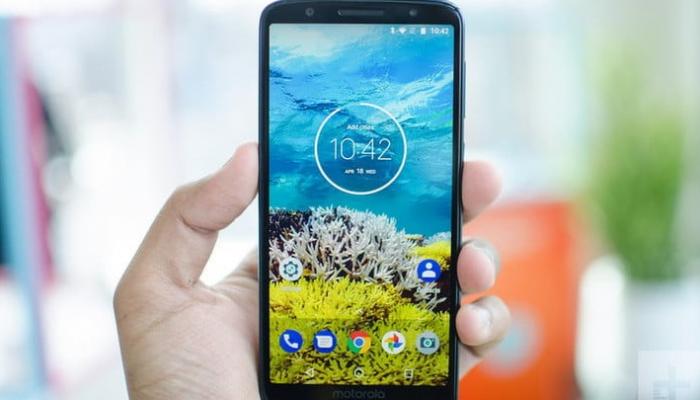
بعض الحيل تجعلك تتقن استخدام هواتف السلسلة الجديد من شركة "موتورولا" موتو moto G6
تتألف ابتكارات شركة "موتورولا" لهذا العام من 3 هواتف في سلسلة موتو moto G6، وهي: "موتو جي6" و"موتو جي6 بلس" و"موتو جي6 بلاي." ورغم أن لكل منها سمات تميزها عن الأخرى، تبقى هناك عناصر مشتركة بين الهواتف الثلاثة. وبغض النظر عن أي من الثلاثة تملك، فقد ذكر موقع "ديجيتال تريندز" بعض النصائح المفيدة التي ستعينك على الاستفادة منها على النحو الأمثل.
استخدام ماسح بصمة الإصبع
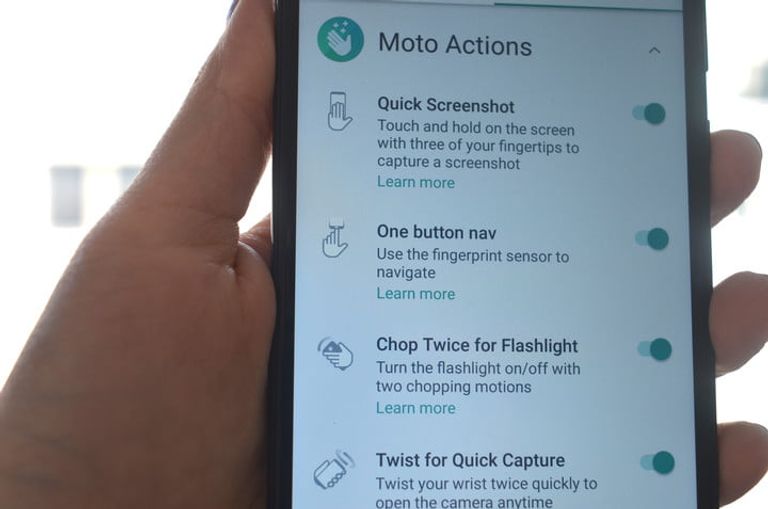
يوجد ماسح بصمة الإصبع في "موتو جي6" في مقدمة الجهاز عند أسفل الشاشة. وبينما يمكنك استخدام الماسح في تأمين الجهاز، فإن بمقدورك كذلك استخدامه في الإبحار عبر محتويات الجهاز. من أجل الوصول إلى الشاشة الرئيسة، انقر على المجس بسرعة. أما إذا رغبت إلى العودة للنقطة السابقة، عليك المسح عليه ببساطة من اليمين إلى اليسار. وإذا رغبت في غلق الشاشة، عليك لمس المجس وإبقاء اصابعك عليه حتى تشعر بأزيز خفيف.
فتح هاتف موتو G6 باستخدام الوجه
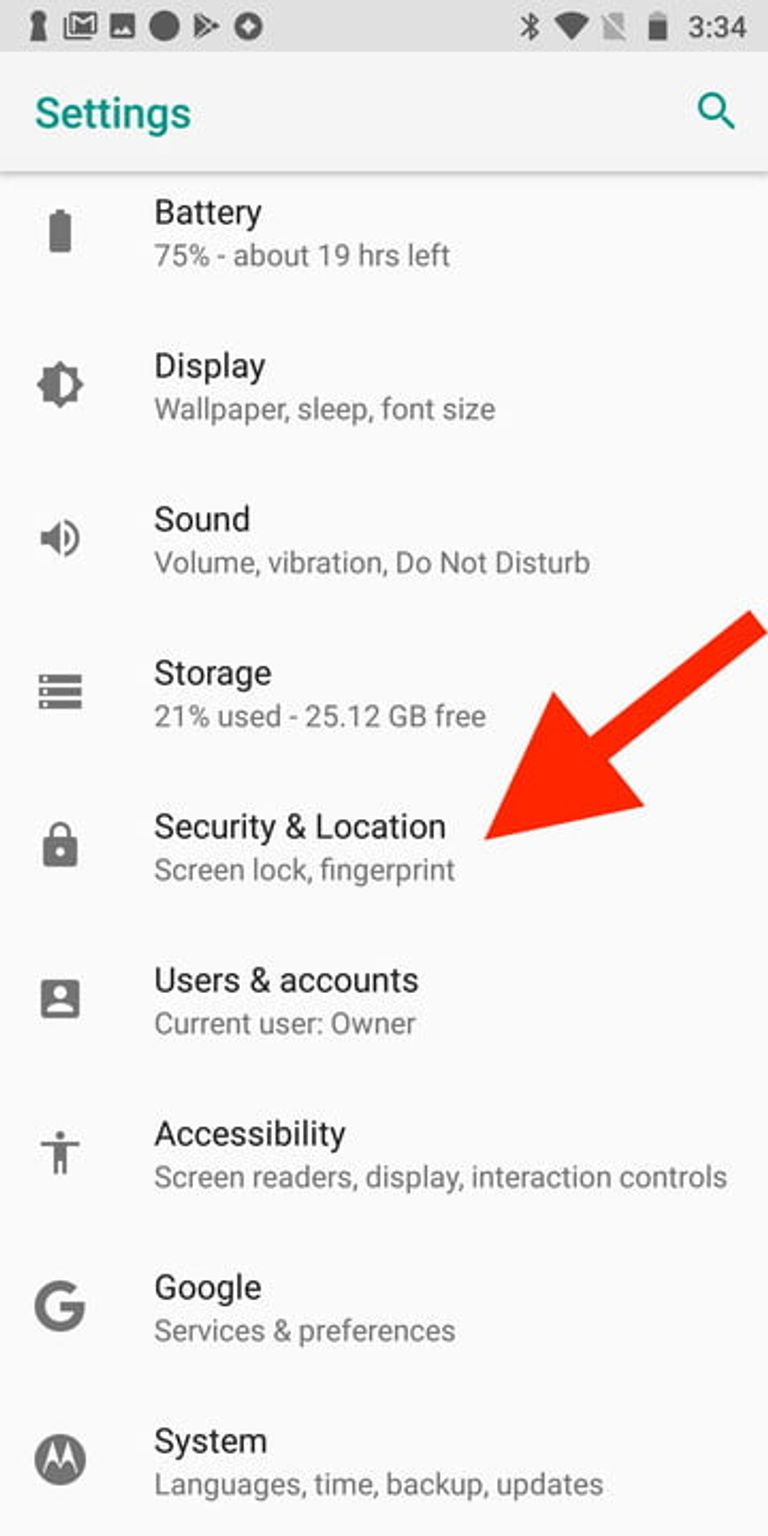
مع مجموعة "موتو جي6"، بمقدورك استخدام خاصية استخدام الوجه في فتح قفل الهاتف عبر النظر إليه، من أجل تفعيل هذه الخاصية، عليك الدخول على "الإعدادات" ثم "الأمن والموقع" ثم "فتح القفل بالوجه". وعليك التأكد أولاً من أن إعدادات قفل الشاشة معدة أولاً، الأمر الذي يمكنك عمله من خلال النقر على القسم المعنون "قفل الشاشة".
بعد إنجاز ذلك، انقر على "فتح القفل بالوجه" لبدء العملية ــ ليس عليك سوى وضع وجهك في مواجهة الكاميرا الأمامية للهاتف والانتظار حتى يلتقط كامل ملامح الوجه. وتلقائياً، سيتجاوز الهاتف إعدادات قفل الشاشة بعدها بما يسمح للهاتف بفتح القفل بمجرد ضغط على زر التشغيل وتعرف الجهاز على بصمة وجهك، ولا تتوافر هذه الخاصية سوى في "موتو جي6" و"موتو جي6 بلس" فقط.
استخدام مفتاح موتو G6
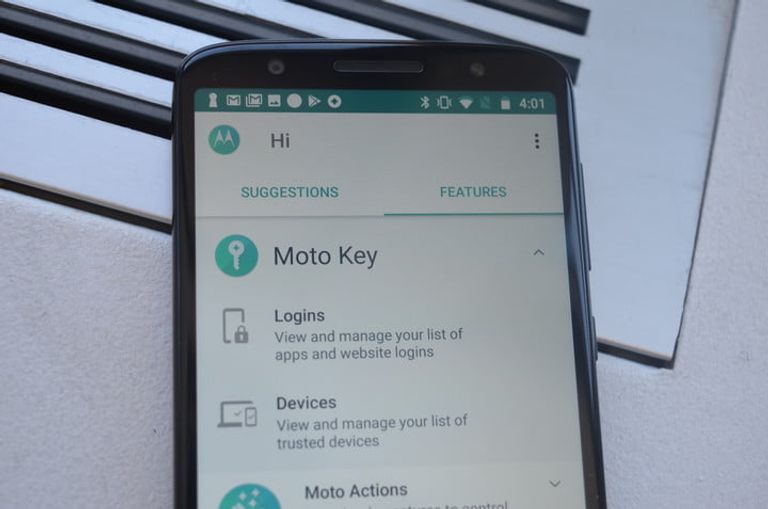
عبر "مفتاح موتو"، يمكنك الولوج بأمان إلى داخل التطبيقات والمواقع الإلكترونية فقط لالاعتماد على بصمة إصبعك ـ بدلاً عن الاضطرار إلى كتابة الكلمة المفتاحية في كل مرة. وللوصول إلى "مفتاح موتو"، عليك الدخول إلى تطبيق "موتو"، ثم النقر على "مفتاح موتو." ويجب أن تسجل بصمة إصبعك لدى الجهاز أولاً، لكن بعد ذلك ستظهر أمامك نافذة تطلب منك الولوج إلى حسابك لدى "لينوفو" كإجراء أمني إضافي. بعد ذلك، ستعرض عليك مجموعة واسعة من التطبيقات لاختيار أي منها ترغب في الولوج إليه ببصمة الإصبع، مثل "فيسبوك" و"تويتر" وغيرهما، ويمكنك كذلك إضافة أجهزة تعتمد على "ويندوز"، مثل كمبيوتر مكتبي أو "تابليت" إذا كان متوافقاً مع الهاتف.
تقليص حجم الشاشة
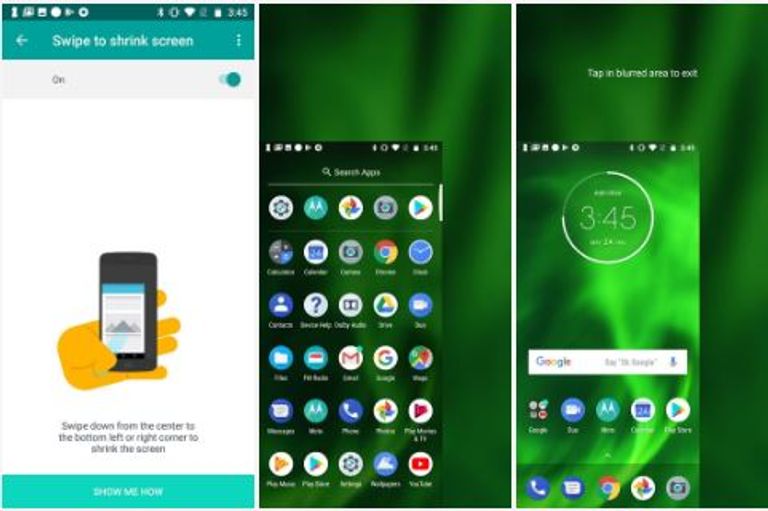
في حالة استخدام الهاتف بيد واحدة فإن بإمكانك تقليص حجم الشاشة. يوجد هذا الخيار داخل تطبيق "موتو" الذي يمكنك الوصول إليه عبر المسح على الشاشة باتجاه الأسفل يمينا أو يسارا، الأمر الذي سيؤدي إلى تقليص حجم الشاشة باتجاه الطرف الذي حركت يدك نحوه، ما يتيح لك بسهولة فرصة الدخول إلى تطبيقات مختلفة.
تعديل الشاشة حسب رغبتك
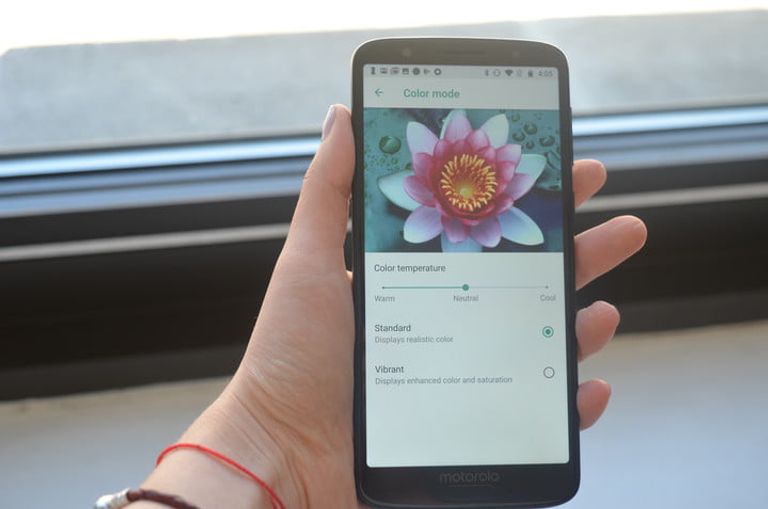
تتوافر عبر "موتو جي6" مجموعة متنوعة ومختلفة من السبل لتعديل شكل الشاشة. ومن أجل إدخال التعديلات المرغوبة، عليك الدخول على "الإعدادات" ومنها إلى "الشاشة" لتظهر لك قائمة تضم خيارات مختلفة تتعلق بدرجة بريق الشاشة وشكل الخط والحجم وغير ذلك. وعبر قسم "وضع اللون"، يمكنك تغيير اللون ودرجته.
تعديل إعدادات الكاميرا
مع "موتو جي6"، تتوافر بضعة سبل لتعديل إعدادات الكاميرا، والتي يمكنك الوصول إليها عبر فتح تطبيق الكاميرا، والمسح باتجاه اليسار، ثم النقر على "الإعدادات" الموجودة في رأس الشاشة، ومن هناك، يمكنك اختيار "التقاط سريع" ـ ما يمكنك من فتح أو الانتقال بين الكاميرتين عبر عوج الرسغ مرتين.
بمقدورك أيضاً اختيار "النقر على أي مكان لالتقاط صورة"، والذي يمكنك من التقاط صورة عبر النقر على أي نقطة في الشاشة داخل تطبيق الكاميرا (ولالتقاط مشاهد متعددة، انقر وابق إصبعك).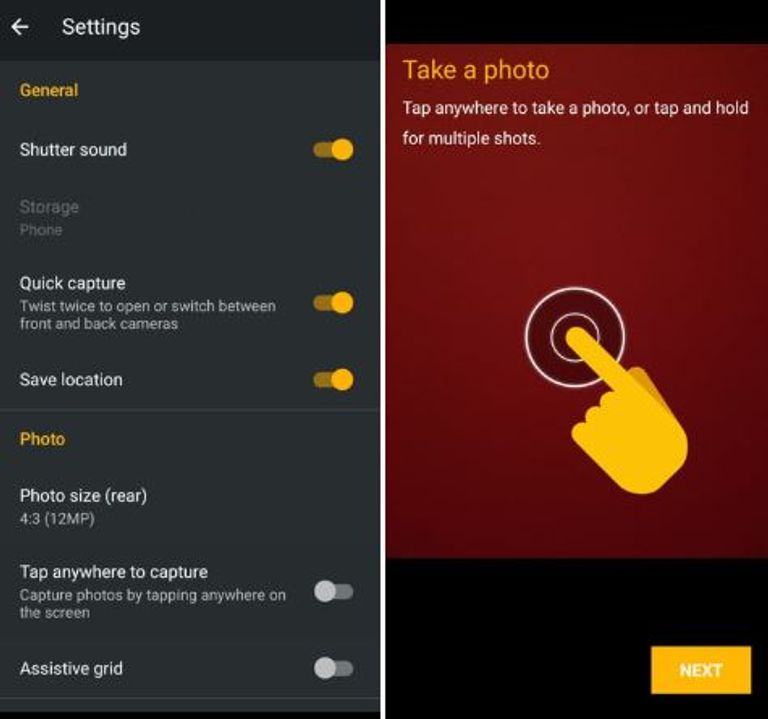
استخدام الشاشة المنقسمة لنصفين
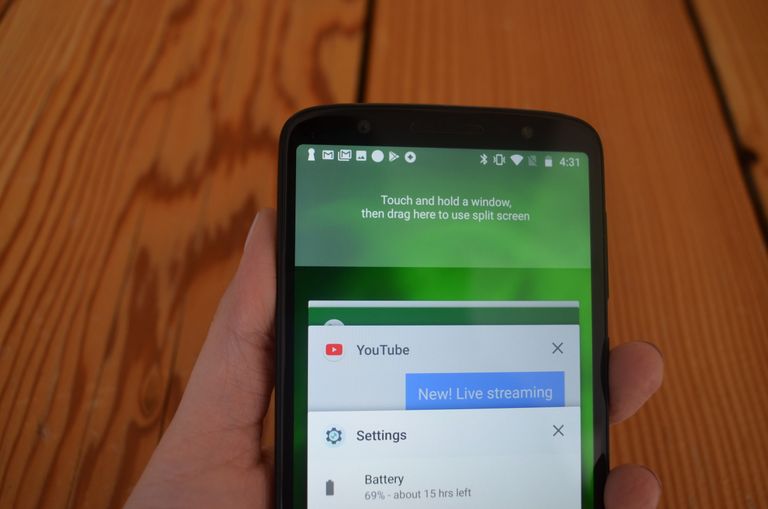
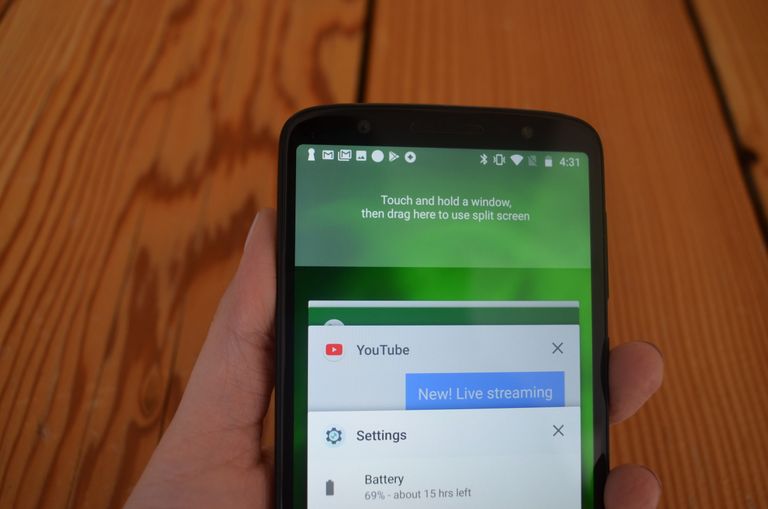
توجد هذه الخاصية داخل نظام تشغيل "أندرويد 8.0 أوريو"، وتسمح الشاشة المنقسمة عبر "موتو جي6" بفتح تطبيقين على الشاشة في ذات الوقت. ويمكنك فعل ذلك عبر فتح التطبيق، ثم الضغط لفترة على التطبيقات التي جرى فتحها حديثاً أو زر المهام المتعددة. عندئذ، فإن التطبيق المفتوح بالفعل سينتقل ليشغل نصف مساحة الشاشة فحسب، بينما يظهر التطبيق الآخر في النصف الأسفل من الشاشة.